Domain geruestbau-trier.de kaufen?
Wir ziehen mit dem Projekt
geruestbau-trier.de um.
Sind Sie am Kauf der Domain
geruestbau-trier.de interessiert?
domain@kv-gmbh.de · 0541-91531010
Domain geruestbau-trier.de kaufen?
Wie Fotos in iCloud ansehen?
Um Fotos in iCloud anzusehen, musst du zunächst sicherstellen, dass die iCloud-Fotomediathek auf deinem Gerät aktiviert ist. Gehe dazu zu den Einstellungen deines Geräts und wähle iCloud aus. Dort kannst du die Fotomediathek aktivieren. Anschließend kannst du auf einem beliebigen Gerät, das mit deinem iCloud-Konto verbunden ist, auf die Fotos zugreifen, indem du die Fotos-App öffnest. Dort werden alle deine Fotos und Videos angezeigt, die in der iCloud gespeichert sind. Du kannst auch über einen Webbrowser auf die iCloud-Website gehen und dort auf deine Fotos zugreifen. **
Wie kann ich Fotos von iCloud ansehen?
Um Fotos von iCloud anzusehen, kannst du entweder die iCloud-Website besuchen und dich mit deinem iCloud-Konto anmelden. Alternativ kannst du die Fotos-App auf deinem iPhone, iPad oder Mac öffnen und dort auf die iCloud-Fotos zugreifen. Du kannst auch die iCloud-Fotos auf einem Windows-PC über die iCloud-App oder über die iCloud-Website anzeigen. Wenn du auf einem Android-Gerät bist, kannst du die Google Fotos-App herunterladen und deine iCloud-Fotos dort anzeigen. **

Ähnliche Suchbegriffe für Fotos ansehen
Top-Angebote
Produkte zum Begriff Fotos ansehen:
-
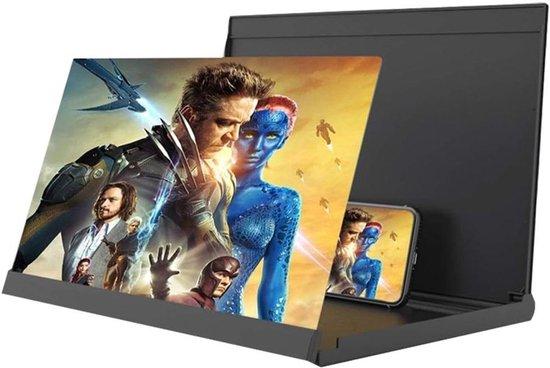
Telefonvergrößerung - Bildschirmvergrößerungsglas - Zum Ansehen von Filmen - 3D HD-Bild - Für Bildschirme von 20-32 Zoll - SchwarzGenießen Sie ein größeres Bild auf Ihrem Smartphone mit diesem innovativen Bildschirmvergrößerer. Haben Sie auch Probleme mit kleinen Schriftarten oder möchten Sie Filme auf Ihrem Telefon komfortabler ansehen? Dieser Vergrößerer bietet eine Lösung gegen visuelle Ermüdung und macht Ihr Seherlebnis deutlich angenehmer. Dieses praktische Zubehör vergrößert den Bildschirm Ihres Mobiltelefons um das 3- bis 4-fache, wodurch es ideal zum Ansehen von Videos, Filmen oder sogar zum Lesen von Texten ist. Das integrierte Halterungssystem sorgt dafür, dass Sie Ihre Hände frei haben, was es perfekt für die Verwendung zu Hause, auf Reisen, beim Camping oder bei anderen Freizeitaktivitäten macht. Dank des leichten und zusammenklappbaren Designs lässt es sich einfach mitnehmen. Ein besonderes Merkmal ist die optische Technologie, die für ein klares HD-Bild sorgt und so zu einem komfortableren Seherlebnis beiträgt. Dies macht es zu einem ausgezeichneten Geschenk für Jung und Alt, um die Augen zu entlast325,99 €*Versand: 0,00 €Sichere Weiterleitung zum Anbieter
-
FitFlop Platforms Wedge Toe-Post Sandals Slippers SILVER 40 FitFlop PlatformsFitFlop's modern and sophisticated PlatFForms are perhaps the most comfortable high heels in the world. Soft, light, excellently cushioned. This high sandal features woven two-tone faux raffia for70,00 €*Versand: 3,99 €Sichere Weiterleitung zum Anbieter
-
Skylum Luminar ALL PlatformsSkylum Luminar ALL Platforms – Kreative Freiheit für Ihre Fotos Skylum Luminar ALL Platforms ist keine gewöhnliche Bildbearbeitungssoftware, sondern eine umfassende Kreativlösung. Dank fortschrittlicher KI-Technologie erhalten Fotografen und Designer Werkzeuge an die Hand, mit denen sich Ideen intuitiv und in höchster Qualität verwirklichen lassen. Die flexible Oberfläche und präzisen Funktionen ermöglichen ein professionelles Arbeiten auf jedem Gerät. ✔ KI-gestützte Bearbeitung – smarte Tools für perfekte Ergebnisse. ✔ Über 100 kreative Funktionen – volle Kontrolle über Details und Effekte. ✔ Lokale Verarbeitung – höchste Sicherheit, da keine Cloud-Nutzung erforderlich ist. ✔ Preisgekröntes Design – schnelle Orientierung durch klare Menüs und einfache Bedienung. Zentrale Highlights der Software Starke KI-Unterstützung Automatische Himmelsanpassungen, optimierte Porträts oder Landschaften – modernste KI übernimmt die Details. Einfache Handhabung Die klare Struktur macht Luminar auch für Einsteiger zugänglich – ohne lange Einarbeitung. Vielseitige Werkzeuge Von Ebenen über Masken bis hin zu lokalen Anpassungen – präzise Kontrolle über jedes Detail. Systemübergreifend nutzbar Läuft auf Windows, macOS oder direkt als Plugin in Photoshop und Lightroom. Schnelle Ergebnisse mit Presets Mit nur einem Klick den passenden Look wählen und sofort professionelle Bildwelten schaffen. Stetige Weiterentwicklung Regelmäßige Updates bringen neue kreative Werkzeuge und sorgen für dauerhaft frische Funktionen. Unterschied zw ischen Luminar un d Aperty Merkmal Luminar Aperty Fokus Allround-Fotoeditor (Landschaft, Architektur, Porträt) Spezialisiert auf Porträtfotografie Workflow Kreative Werkzeuge, Presets, KI-gestützte Bearbeitung An Porträtfotografen angepasst mit Makeup- und Retusche-Tools Batch-Bearbeitung Nur eingeschränkt möglich Leistungsstarke automatische Batch-Retusche für ganze Fotoserien Besondere Features AI Sky Replacement, Rauschreduzierung, kreative Filter Makeup, Gesichtskonturen, Körperformung, Portrait-Presets Technologien KI-Algorithmen für allgemeine Bildbearbeitung Neue Neural Networks (60 %), 3D Face Mesh, präzise Tiefenkarte, erweiterte Menschenerkennung Einfaches Design trifft auf hohe Funktionalität Mit Skylum Luminar ALL Platforms behalten Sie jederzeit die Kontrolle über Ihre Projekte. Die Benutzeroberfläche ist übersichtlich und modern gestaltet, sodass auch komplexe Bearbeitungsschritte leicht von der Hand gehen. KI-gestützte Werkzeuge nehmen Ihnen dabei viele Arbeitsschritte ab. Beeindruckende Resultate ohne Umwege Mit Luminar Cross-Device verwandeln Sie einfache Aufnahmen in wahre Hingucker. Die Software kombiniert kreative Freiheit mit technischer Präzision und hilft Ihnen, Ihre Ideen in wenigen Minuten umzusetzen. Farben, die ins Auge fallen Dank intelligenter Algorithmen wie Accent AI harmonisieren Sie Kontrast, Licht, Sättigung und Details mit nur einem Klick. So entstehen leuchtende, natürliche Farben, die Sie jederzeit manuell anpassen können, um Ihrem eigenen Stil treu zu bleiben. Porträts, die überzeugen Mit den speziell entwickelten KI-Werkzeugen für die Porträtfotografie optimieren Sie Gesichter und Details in Sekunden. Statt mühsamer manueller Anpassungen analysiert die Software Augen, Haut und weitere Merkmale automatisch und lässt Ihre Aufnahmen lebendiger wirken. Lizenzunterschiede im Überblick Perpetual Desktop License Mit dem Kauf der Perpetual Desktop License erhalten Sie eine Lizenz, die Ihnen das dauerhafte Eigentum an Luminar Neo garantiert. Mit diesem Plan können Sie: Zugriff auf Updates, Fehlerbehebungen, Verbesserungen und einige neue Funktionen erhalten. Größere Upgrades können jedoch zusätzliche Zahlungen erfordern. Alle Werkzeuge nutzen, einschließlich der KI-Fotobearbeitungstools sowie der Pro-Werkzeuge. Die Generative Tools (GenErase, GenExpand und GenSwap) für ein Jahr ab Kaufdatum verwenden. Luminar Neo auf zwei Computern aktivieren . Skylum Luminar ALL Platforms Enthält alles aus der Perpetual Desktop License , zusätzlich: Dauerhaften Zugriff auf Luminar Mobile auf bis zu drei mobilen Geräten . Perpetual Max L icen se Unser umfassendster Perpetual-Plan. Enthält alles aus der Skylum Luminar ALL Platforms , zusätzlich: Zugriff auf die Creative Library mit exklusiven kreativen Inhalten wie Presets, LUTs, Overlays und Video-Tutorials. Luminar – Lizenzvergleich Funktion Perpetual Desktop Cross-Device Perpetual Perpetual Max Umfang Desktop Desktop, Mobile app for iOS, Android, ChromeOS Desktop, Mobile app for iOS, Android, ChromeOS und Creative Library Luminar Neo auf Desktop (Windows/MacOS) ✅ ✅ ✅ Mobile App (iOS/Android/ChromeOS) ❌ ✅ ✅ Zugang zur Creative Library ❌ ❌ ✅ 100 Creative Add-ons ✅ ✅ ✅ Luminar Videokurs ✅ ✅ ✅ Schnellstartanleitung ✅ ✅ ✅ Ein Jahr unbegrenzte Updates ✅ ✅ ✅ Systemanforderungen für Luminar Plattform Anforderung Details macOS Mac-Modell MacBook, MacBook Air, MacBook Pro, iMac, iMac Pro, M...109,95 €*Versand: 0,00 €Sichere Weiterleitung zum Anbieter


-
Wie kann man Fotos von einer externen Festplatte ansehen?
Um Fotos von einer externen Festplatte anzuzeigen, müssen Sie die Festplatte an Ihren Computer anschließen und dann den Datei-Explorer öffnen. Navigieren Sie zu dem Ordner, in dem sich die Fotos befinden, und doppelklicken Sie auf eine Datei, um sie zu öffnen. Sie können auch eine Bildbetrachtungssoftware verwenden, um die Fotos anzuzeigen, indem Sie die Software öffnen und dann den Speicherort der Fotos auf der externen Festplatte auswählen. **
-
Wie kann ich RAW-Fotos auf einem Mac ansehen?
Um RAW-Fotos auf einem Mac anzuzeigen, kannst du verschiedene Optionen nutzen. Eine Möglichkeit ist die Verwendung der Vorschau-App, die standardmäßig auf jedem Mac installiert ist. Du kannst auch spezialisierte RAW-Viewer-Software wie Adobe Lightroom oder Capture One verwenden, um eine bessere Bildqualität und mehr Bearbeitungsoptionen zu erhalten. Eine weitere Option ist die Verwendung von Online-RAW-Konvertern, die es dir ermöglichen, RAW-Fotos in ein anderes Dateiformat umzuwandeln, das auf deinem Mac angezeigt werden kann. **
-
Wie kann man Fotos von Nicht-Freunden auf Facebook ansehen?
Es gibt verschiedene Möglichkeiten, Fotos von Nicht-Freunden auf Facebook anzusehen. Eine Möglichkeit ist, die Privatsphäre-Einstellungen des Profils zu überprüfen und zu sehen, ob die Fotos für die Öffentlichkeit sichtbar sind. Eine andere Möglichkeit ist, nach dem Namen der Person zu suchen und zu sehen, ob sie öffentliche Fotoalben hat. Es ist auch möglich, dass Fotos von Nicht-Freunden in öffentlichen Gruppen oder Veranstaltungen geteilt werden. **
-
Wie kann man Fotos ansehen, die als privat markiert sind?
Wenn Fotos als privat markiert sind, bedeutet das normalerweise, dass nur bestimmte Personen sie sehen können. Um solche Fotos anzusehen, musst du entweder die Berechtigung haben, sie anzusehen, oder du musst die Person bitten, dir Zugriff zu gewähren. Es ist wichtig, die Privatsphäre-Einstellungen des jeweiligen Dienstes oder der Plattform zu beachten und die Privatsphäre anderer zu respektieren. **

Warum kann ich Fotos und Videos auf meinem iPhone nur noch mit WLAN ansehen?
Es ist möglich, dass die Einstellungen auf deinem iPhone so konfiguriert sind, dass Fotos und Videos nur über WLAN gestreamt werden können, um den Datenverbrauch zu reduzieren. Überprüfe deine Einstellungen unter "Einstellungen" > "Mobiles Netz" und schalte die Option "Mobile Daten" für die Fotos- und Video-App ein, um sie auch ohne WLAN nutzen zu können. Es könnte auch sein, dass du versehentlich eine Einstellung aktiviert hast, die den Zugriff auf Fotos und Videos über mobile Daten blockiert. Überprüfe die Einstellungen deiner Fotos- und Video-App, um sicherzustellen, dass sie auch über mobile Daten zugänglich sind. Wenn das Problem weiterhin besteht, könnte es auch ein technisches Problem mit deinem iPhone oder deiner Internetverbindung geben. In diesem Fall empfehle ich, den Apple Support zu kontaktieren oder dein **
Kann ich meine Fotos auf eine externe Festplatte speichern, sie dort ansehen und bearbeiten?
Ja, du kannst deine Fotos auf eine externe Festplatte speichern und sie dort ansehen und bearbeiten. Du musst die Fotos einfach von deinem Computer auf die externe Festplatte kopieren und kannst sie dann mit einer geeigneten Software öffnen und bearbeiten. **
Top-Angebote
Produkte zum Begriff Fotos ansehen:
-
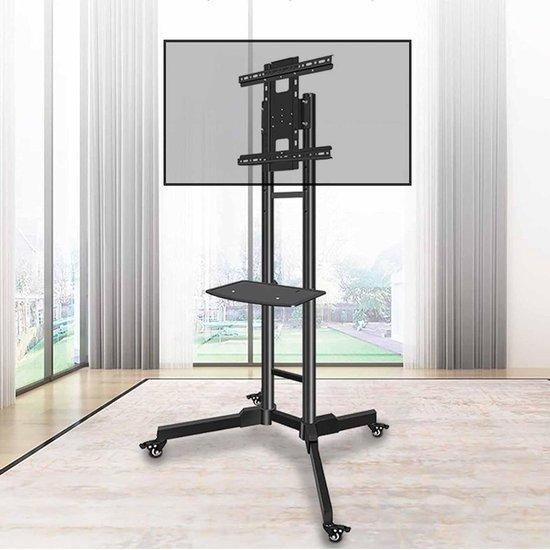
Tv-Möbel - Mobiler TV-Ständer - Flexibles Ansehen - Höhenverstellbar - Für Bildschirme von 32 bis 60 Zoll - SchwarzVerschieben Sie Ihr Fernseher mühelos mit diesem mobilen TV-Ständer auf Rollen. Genießen Sie Ihre Lieblingssendungen überall, vom Wohnzimmer bis zum Schlafzimmer, ohne komplizierte Installationen. Dieser Ständer ist auch ideal für professionelle Umgebungen wie Büros, Konferenzräume, Geschäfte und Messen. Dieser vielseitige Ständer bietet eine stabile und sichere Lösung für Fernseher mit einer Bildschirmgröße von 32 bis 60 Zoll. Dank der universellen Rollen mit Bremsen lässt sich der Ständer leicht bewegen und sicher fixieren. Das praktische Ablagefach ist perfekt für die Aufbewahrung von Spielekonsolen, Soundbars, Receivern oder anderen Mediengeräten, sodass alles ordentlich und griffbereit ist. Mit einer beeindruckenden Höhenverstellung von 105 bis 148,5 cm und einer Tragfähigkeit von 35 kg ist dieser Ständer sowohl funktional als auch robust. Die Montage ist einfach und erfordert kein Bohren, wodurch Ihre Wände intakt bleiben. Treffen Sie noch heute die kluge Entscheidung für Flexibi662,55 €*Versand: 0,00 €Sichere Weiterleitung zum Anbieter
-
Telefonvergrößerung - Bildschirmvergrößerungsglas - Zum Ansehen von Filmen - 3D HD-Bild - Für Bildschirme von 20-32 Zoll - SchwarzGenießen Sie ein größeres Bild auf Ihrem Smartphone mit diesem innovativen Bildschirmvergrößerer. Haben Sie auch Probleme mit kleinen Schriftarten oder möchten Sie Filme auf Ihrem Telefon komfortabler ansehen? Dieser Vergrößerer bietet eine Lösung gegen visuelle Ermüdung und macht Ihr Seherlebnis deutlich angenehmer. Dieses praktische Zubehör vergrößert den Bildschirm Ihres Mobiltelefons um das 3- bis 4-fache, wodurch es ideal zum Ansehen von Videos, Filmen oder sogar zum Lesen von Texten ist. Das integrierte Halterungssystem sorgt dafür, dass Sie Ihre Hände frei haben, was es perfekt für die Verwendung zu Hause, auf Reisen, beim Camping oder bei anderen Freizeitaktivitäten macht. Dank des leichten und zusammenklappbaren Designs lässt es sich einfach mitnehmen. Ein besonderes Merkmal ist die optische Technologie, die für ein klares HD-Bild sorgt und so zu einem komfortableren Seherlebnis beiträgt. Dies macht es zu einem ausgezeichneten Geschenk für Jung und Alt, um die Augen zu entlast325,99 €*Versand: 0,00 €Sichere Weiterleitung zum Anbieter
-
Wie Fotos in iCloud ansehen?
Um Fotos in iCloud anzusehen, musst du zunächst sicherstellen, dass die iCloud-Fotomediathek auf deinem Gerät aktiviert ist. Gehe dazu zu den Einstellungen deines Geräts und wähle iCloud aus. Dort kannst du die Fotomediathek aktivieren. Anschließend kannst du auf einem beliebigen Gerät, das mit deinem iCloud-Konto verbunden ist, auf die Fotos zugreifen, indem du die Fotos-App öffnest. Dort werden alle deine Fotos und Videos angezeigt, die in der iCloud gespeichert sind. Du kannst auch über einen Webbrowser auf die iCloud-Website gehen und dort auf deine Fotos zugreifen. **
-
Wie kann ich Fotos von iCloud ansehen?
Um Fotos von iCloud anzusehen, kannst du entweder die iCloud-Website besuchen und dich mit deinem iCloud-Konto anmelden. Alternativ kannst du die Fotos-App auf deinem iPhone, iPad oder Mac öffnen und dort auf die iCloud-Fotos zugreifen. Du kannst auch die iCloud-Fotos auf einem Windows-PC über die iCloud-App oder über die iCloud-Website anzeigen. Wenn du auf einem Android-Gerät bist, kannst du die Google Fotos-App herunterladen und deine iCloud-Fotos dort anzeigen. **
-
Wie kann man Fotos von einer externen Festplatte ansehen?
Um Fotos von einer externen Festplatte anzuzeigen, müssen Sie die Festplatte an Ihren Computer anschließen und dann den Datei-Explorer öffnen. Navigieren Sie zu dem Ordner, in dem sich die Fotos befinden, und doppelklicken Sie auf eine Datei, um sie zu öffnen. Sie können auch eine Bildbetrachtungssoftware verwenden, um die Fotos anzuzeigen, indem Sie die Software öffnen und dann den Speicherort der Fotos auf der externen Festplatte auswählen. **
-
Wie kann ich RAW-Fotos auf einem Mac ansehen?
Um RAW-Fotos auf einem Mac anzuzeigen, kannst du verschiedene Optionen nutzen. Eine Möglichkeit ist die Verwendung der Vorschau-App, die standardmäßig auf jedem Mac installiert ist. Du kannst auch spezialisierte RAW-Viewer-Software wie Adobe Lightroom oder Capture One verwenden, um eine bessere Bildqualität und mehr Bearbeitungsoptionen zu erhalten. Eine weitere Option ist die Verwendung von Online-RAW-Konvertern, die es dir ermöglichen, RAW-Fotos in ein anderes Dateiformat umzuwandeln, das auf deinem Mac angezeigt werden kann. **
Ähnliche Suchbegriffe für Fotos ansehen
-
FitFlop Platforms Wedge Toe-Post Sandals Slippers SILVER 40 FitFlop PlatformsFitFlop's modern and sophisticated PlatFForms are perhaps the most comfortable high heels in the world. Soft, light, excellently cushioned. This high sandal features woven two-tone faux raffia for70,00 €*Versand: 3,99 €Sichere Weiterleitung zum Anbieter
-
Skylum Luminar ALL PlatformsSkylum Luminar ALL Platforms – Kreative Freiheit für Ihre Fotos Skylum Luminar ALL Platforms ist keine gewöhnliche Bildbearbeitungssoftware, sondern eine umfassende Kreativlösung. Dank fortschrittlicher KI-Technologie erhalten Fotografen und Designer Werkzeuge an die Hand, mit denen sich Ideen intuitiv und in höchster Qualität verwirklichen lassen. Die flexible Oberfläche und präzisen Funktionen ermöglichen ein professionelles Arbeiten auf jedem Gerät. ✔ KI-gestützte Bearbeitung – smarte Tools für perfekte Ergebnisse. ✔ Über 100 kreative Funktionen – volle Kontrolle über Details und Effekte. ✔ Lokale Verarbeitung – höchste Sicherheit, da keine Cloud-Nutzung erforderlich ist. ✔ Preisgekröntes Design – schnelle Orientierung durch klare Menüs und einfache Bedienung. Zentrale Highlights der Software Starke KI-Unterstützung Automatische Himmelsanpassungen, optimierte Porträts oder Landschaften – modernste KI übernimmt die Details. Einfache Handhabung Die klare Struktur macht Luminar auch für Einsteiger zugänglich – ohne lange Einarbeitung. Vielseitige Werkzeuge Von Ebenen über Masken bis hin zu lokalen Anpassungen – präzise Kontrolle über jedes Detail. Systemübergreifend nutzbar Läuft auf Windows, macOS oder direkt als Plugin in Photoshop und Lightroom. Schnelle Ergebnisse mit Presets Mit nur einem Klick den passenden Look wählen und sofort professionelle Bildwelten schaffen. Stetige Weiterentwicklung Regelmäßige Updates bringen neue kreative Werkzeuge und sorgen für dauerhaft frische Funktionen. Unterschied zw ischen Luminar un d Aperty Merkmal Luminar Aperty Fokus Allround-Fotoeditor (Landschaft, Architektur, Porträt) Spezialisiert auf Porträtfotografie Workflow Kreative Werkzeuge, Presets, KI-gestützte Bearbeitung An Porträtfotografen angepasst mit Makeup- und Retusche-Tools Batch-Bearbeitung Nur eingeschränkt möglich Leistungsstarke automatische Batch-Retusche für ganze Fotoserien Besondere Features AI Sky Replacement, Rauschreduzierung, kreative Filter Makeup, Gesichtskonturen, Körperformung, Portrait-Presets Technologien KI-Algorithmen für allgemeine Bildbearbeitung Neue Neural Networks (60 %), 3D Face Mesh, präzise Tiefenkarte, erweiterte Menschenerkennung Einfaches Design trifft auf hohe Funktionalität Mit Skylum Luminar ALL Platforms behalten Sie jederzeit die Kontrolle über Ihre Projekte. Die Benutzeroberfläche ist übersichtlich und modern gestaltet, sodass auch komplexe Bearbeitungsschritte leicht von der Hand gehen. KI-gestützte Werkzeuge nehmen Ihnen dabei viele Arbeitsschritte ab. Beeindruckende Resultate ohne Umwege Mit Luminar Cross-Device verwandeln Sie einfache Aufnahmen in wahre Hingucker. Die Software kombiniert kreative Freiheit mit technischer Präzision und hilft Ihnen, Ihre Ideen in wenigen Minuten umzusetzen. Farben, die ins Auge fallen Dank intelligenter Algorithmen wie Accent AI harmonisieren Sie Kontrast, Licht, Sättigung und Details mit nur einem Klick. So entstehen leuchtende, natürliche Farben, die Sie jederzeit manuell anpassen können, um Ihrem eigenen Stil treu zu bleiben. Porträts, die überzeugen Mit den speziell entwickelten KI-Werkzeugen für die Porträtfotografie optimieren Sie Gesichter und Details in Sekunden. Statt mühsamer manueller Anpassungen analysiert die Software Augen, Haut und weitere Merkmale automatisch und lässt Ihre Aufnahmen lebendiger wirken. Lizenzunterschiede im Überblick Perpetual Desktop License Mit dem Kauf der Perpetual Desktop License erhalten Sie eine Lizenz, die Ihnen das dauerhafte Eigentum an Luminar Neo garantiert. Mit diesem Plan können Sie: Zugriff auf Updates, Fehlerbehebungen, Verbesserungen und einige neue Funktionen erhalten. Größere Upgrades können jedoch zusätzliche Zahlungen erfordern. Alle Werkzeuge nutzen, einschließlich der KI-Fotobearbeitungstools sowie der Pro-Werkzeuge. Die Generative Tools (GenErase, GenExpand und GenSwap) für ein Jahr ab Kaufdatum verwenden. Luminar Neo auf zwei Computern aktivieren . Skylum Luminar ALL Platforms Enthält alles aus der Perpetual Desktop License , zusätzlich: Dauerhaften Zugriff auf Luminar Mobile auf bis zu drei mobilen Geräten . Perpetual Max L icen se Unser umfassendster Perpetual-Plan. Enthält alles aus der Skylum Luminar ALL Platforms , zusätzlich: Zugriff auf die Creative Library mit exklusiven kreativen Inhalten wie Presets, LUTs, Overlays und Video-Tutorials. Luminar – Lizenzvergleich Funktion Perpetual Desktop Cross-Device Perpetual Perpetual Max Umfang Desktop Desktop, Mobile app for iOS, Android, ChromeOS Desktop, Mobile app for iOS, Android, ChromeOS und Creative Library Luminar Neo auf Desktop (Windows/MacOS) ✅ ✅ ✅ Mobile App (iOS/Android/ChromeOS) ❌ ✅ ✅ Zugang zur Creative Library ❌ ❌ ✅ 100 Creative Add-ons ✅ ✅ ✅ Luminar Videokurs ✅ ✅ ✅ Schnellstartanleitung ✅ ✅ ✅ Ein Jahr unbegrenzte Updates ✅ ✅ ✅ Systemanforderungen für Luminar Plattform Anforderung Details macOS Mac-Modell MacBook, MacBook Air, MacBook Pro, iMac, iMac Pro, M...109,95 €*Versand: 0,00 €Sichere Weiterleitung zum Anbieter
-
Dino Disney FotosPuzzle - Material: Papier, 1000 Teile im Paket, Abmessungen des zusammengesetzten Puzzles: 47 × 66 cm (H×B), empfohlen ab 15 Jahren Das Dino-Puzzle mit Disney-Fotomotiv stellt eine Herausforderung für geübtere Puzzler ab 15 Jahren dar. Es besteht aus 1000 Teilen und ist aus Papier gefertigt. Der gesamte Herstellungsproz13,29 €*Versand: 4,99 €Sichere Weiterleitung zum Anbieter
-
INF Fotoalbum für Polaroid-Fotos Instax Mini 9 (64 Fotos) GrauLegen Sie Ihre mit einer Polaroid-Kamera aufgenommenen Fotos in dieses Fotoalbum und sie bleiben lange erhalten. Es hat Platz für 64 Bilder (2 pro Seite) und lässt Sie Ihre Favoriten sicher verwahren. Geräumiges Fotoalbum: Legen Sie Ihre mit einer Polaroid-Kamera aufgenommenen Fotos in dieses Fotoalbum und sie bleiben lange erhalten. Es hat Platz für 64 Bilder (2 pro Seite) und lässt Sie Ihre Favoriten sicher verwahren. Geeignet für Polaroid-Bilder: Das Fotoalbum ist für Fujifilm Instax Mini 9-Bilder ausgelegt, kann jedoch für alle Bilder in diesem Format (3 Zoll) verwendet werden. Langlebiges Material: Das Album besteht aus hochwertigem PVC-Material, das sowohl leicht als auch langlebig ist. Spezifikationen: Farbe: Weiß / Grau Größe: 14 x 11 x 3 cm Material: PVC Gewicht: 141 Gramm Anzahl der Fotos: 64 Bildformat: Instax Mini 9 (und andere 3-Zoll-Fotos) Lieferumfang: 1 x Fotoalbum12,89 €*Versand: 0,00 €Sichere Weiterleitung zum Anbieter
-
Wie kann man Fotos von Nicht-Freunden auf Facebook ansehen?
Es gibt verschiedene Möglichkeiten, Fotos von Nicht-Freunden auf Facebook anzusehen. Eine Möglichkeit ist, die Privatsphäre-Einstellungen des Profils zu überprüfen und zu sehen, ob die Fotos für die Öffentlichkeit sichtbar sind. Eine andere Möglichkeit ist, nach dem Namen der Person zu suchen und zu sehen, ob sie öffentliche Fotoalben hat. Es ist auch möglich, dass Fotos von Nicht-Freunden in öffentlichen Gruppen oder Veranstaltungen geteilt werden. **
-
Wie kann man Fotos ansehen, die als privat markiert sind?
Wenn Fotos als privat markiert sind, bedeutet das normalerweise, dass nur bestimmte Personen sie sehen können. Um solche Fotos anzusehen, musst du entweder die Berechtigung haben, sie anzusehen, oder du musst die Person bitten, dir Zugriff zu gewähren. Es ist wichtig, die Privatsphäre-Einstellungen des jeweiligen Dienstes oder der Plattform zu beachten und die Privatsphäre anderer zu respektieren. **
-
Warum kann ich Fotos und Videos auf meinem iPhone nur noch mit WLAN ansehen?
Es ist möglich, dass die Einstellungen auf deinem iPhone so konfiguriert sind, dass Fotos und Videos nur über WLAN gestreamt werden können, um den Datenverbrauch zu reduzieren. Überprüfe deine Einstellungen unter "Einstellungen" > "Mobiles Netz" und schalte die Option "Mobile Daten" für die Fotos- und Video-App ein, um sie auch ohne WLAN nutzen zu können. Es könnte auch sein, dass du versehentlich eine Einstellung aktiviert hast, die den Zugriff auf Fotos und Videos über mobile Daten blockiert. Überprüfe die Einstellungen deiner Fotos- und Video-App, um sicherzustellen, dass sie auch über mobile Daten zugänglich sind. Wenn das Problem weiterhin besteht, könnte es auch ein technisches Problem mit deinem iPhone oder deiner Internetverbindung geben. In diesem Fall empfehle ich, den Apple Support zu kontaktieren oder dein **
-
Kann ich meine Fotos auf eine externe Festplatte speichern, sie dort ansehen und bearbeiten?
Ja, du kannst deine Fotos auf eine externe Festplatte speichern und sie dort ansehen und bearbeiten. Du musst die Fotos einfach von deinem Computer auf die externe Festplatte kopieren und kannst sie dann mit einer geeigneten Software öffnen und bearbeiten. **
* Alle Preise verstehen sich inklusive der gesetzlichen Mehrwertsteuer und ggf. zuzüglich Versandkosten. Die Angebotsinformationen basieren auf den Angaben des jeweiligen Shops und werden über automatisierte Prozesse aktualisiert. Eine Aktualisierung in Echtzeit findet nicht statt, so dass es im Einzelfall zu Abweichungen kommen kann. ** Hinweis: Teile dieses Inhalts wurden von KI erstellt.